Ni mas ni menos , aquí la nueva web!!
Espero verles por allí!!
wWw.CrEsAr47.CoM !!!!

El Viernes 15 de Mayo del 2009 se mostrará la dirección aquí de la nueva web!!
Está toda en orden....Espero que os guste!!!!!!!!!!

NOS MUDAMOS!!!!
Bueno , pues ago este post para comentarles nuestra mudanza....
Gracias a una persona que he conocido muy amable , nos ha establecido un hosting buenisimo con una base de datos impresionante y una capazidad de almacenamiento de tres pares de cojo***....
Ah y se me olvidaba , con dominio ".com"!!!!!!!
De momento allí estamos en obras , y aquí dejaré de postear ....
En unos dias pongo la dirección y todos para allá....
Un saludo! Y para dudas no dudeis utilizar el formulario de contacto!!!

KDE 4.2.3 "Cuagmire"

Ya tenemos entre nosotros la tercera versión de mantenimiento después de que el equipo de desarrollo liberara KDE 4.2 hace unos meses. Con nombre en clave “Cuagmire”, se ha hecho pública la nueva versión 4.2.3, que viene con un buen montón de bugs solucionados, aumentando la estabilidad general del escritorio y proporcionando una buena lista de mejoras en el rendimiento.
Para ver una nueva versión llena de nuevas funcionalidades habrá que esperar al verano, con KDE 4.3. Por ahora, esta nueva edición 4.2.3 es una actualización recomendada para todos los usuarios que usen cualquier versión anterior de la rama 4.2. Próximamente los paquetes serán incorporados en los repositorios de las distribuciones y se proporcionará la actualización de forma automática.
Enlace | KDE 4.2.3 Release Announcement
Compiz Fusion: Cubo De Escritorio

Bueno , pues ya que he recibido varios correos pidiendome esto....Aquí les traigo el tutorial el cual me pedian sobre Compiz Fusion para activar el cubo tan famoso de Linux....
Al igual que este tutorial , todas las peticiones que me agan de tutoriales mediante el forumulario de contacto se las atenderé y intentaré ayudar lo maximo posible....
Pues dicho esto , empezamos con el tutorial del cubo ; si veo que esto progresa , seguiré haciendo tutoriales para otras de los muchisimos efectos que tiene este maravilloso programa para nuestro escritorio GNOME ; Compiz Fusion!
Como ya expliqué en otros post anteriores ; ya hemos aprendido a instalar y ejecutar el panel de control de Compiz Fusion , ahora vamos a configurar el Cubo desde allí....
Abrimos el panel....y Vamos a General Options y vamos a la pestaña Tamaño De Escritorio ; una vez allí , en Tamaño Orizontal Virtual vamos a poner 4 ; eso significa que tendremos 4 escritorios....(por defecto en ubuntu vienen 2) y abajo a la derecha nos saldrán los cuatro espacios de trabajo....
Ponemos ponerle 3 ; pero sería un triangulo e incluso 2 ; pero sería , nose que seria xD :D ....
Una vez hecho esto....Salimos de allí y vamos a Escritorio y marcamos con un Tick el Cubo De Escritorio y el Girar Cubo ; una vez hecho esto , ya tendremos el cubo activado (alomejor al activar el cubo nos sale que ha salido conflicto con otros plugins , eso esque no pueden estar dos efectos de escritorio con la misma función a la vez , le daremos a desactivar otros plugins....).....
Ahora vamos a configurar el cubo:
Entramos en Cubo De Escritorio y allí seleccionamos las convinaciones de teclas que queramos presionar para que se active el cubo.....
Luego en la pestaña Comportamiento podemos configurar otros aspectos del cubo , pero eso ya a su gusto al igual que en otras pestñas que deja elejir la transparencia del cubo , el fondo y demás...
Damos atrás y vamos a Girar Cubo y aquí tambien igual , a su gusto poodrán configurar el zoom del cubo , velozidad , sensibilidad y varias cosas mas....
Amí me ha quedado asi (yo lo voy a quitar puesto que ami no me termina de convencer pero bueno xD , alque le guste que se lo deje)


Espero que les aya gustado , y comenten , dejen sus cubos y demás!
Si quieren mas tutoriales , al formulario de contacto los piden!!
Red Social Linuxera: Linux Social Net
 Linux Social Net” es una red social linuxera. Es un nuevo proyecto creado por “Linux4PR” con la misión de hacer una red social en la que se involucren personas que utilizan el sistema de GNU/Linux y conocernos un poco más. Podrás crear tus grupos, subir fotos, escribir en su blog, conocer gente, etc.. todo lo que harías en una red social.
¡¡Unete YA!!
Audacious 1.5.1

Audacious es un reproductor de música basado en BMP, que a su vez se basa en el popular XMMS.
Es compatible con los formatos de audio más usados, y su aspecto recuerda a Winamp y XMMS. Dispone de pieles y de añadidos que dotan a Audacious de nuevas funcionalidades. Con Scrobbler Plugin, por ejemplo, podemos escuchar música de Last.fm.
Audacious ofrece también soporte Definición de 'Streaming' :
Se puede aplicar a audio y vídeo, la principal característica de esta ‘técnica’ es que permite reproducir mientras va llegando, es decir, puedes reproducir un archivo sin esperar a que la descarga esté finalizada. Es usado habitualmente por emisoras de radio y TV a través de Internet y no está sujeto al uso de ningún formato en concreto.">streaming, tanto para emitir como para recibir, con compatibilidad con Shoutcast.
Si sólo quieres escuchar música y los actuales jukebox te parecen demasiado pesados, prueba Audacious, un reproductor como los de antes.
Audacious soporta los siguientes formatos:
WAV, FLAC, OGG, MP3, AAC, ASF, WMA, APE, TTA, ALAC
Cambios recientes en Audacious:
- Nuevo widget de lista de reproducción basado en Cairo
- Las opciones de volumen ahora se guardan entre sesiones
- La gestión de sesiones ahora es opcional y se puede deshabilitar
- Mejoras en el uso de Audacious por control remoto desde la línea de comandos
- Corrección de errores
GUFW - Cortafuegos Grafico En Ubuntu
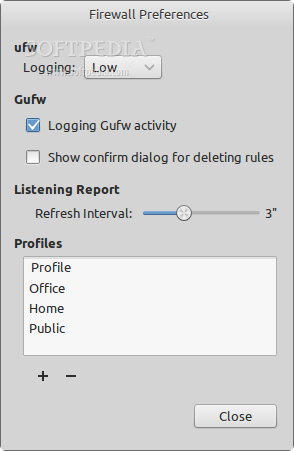
La instalación simple de Ubuntu no expone no expone servicios de red, por lo cual puede decirse que requiere menos de un firewall porque no tiene puertos en riesgo, como es el caso de Windows.
Pero cuando uno empieza a levantar aplicaciones y servicios puede ser util tener un firewall para PC, Linux trae incluido el firewall pero no un programa de configuración amigable, antes usaba Firestarter pero dejo de funcionar en Ubuntu por lo que estoy contento por haber encontrado ahora gufw, una aplicacion gráfica que facilita la creación de reglas sobre ufw (Ubuntu FireWall), la aplicación no es mas que lo que muestra la ventana, pero es suficiente para poder cerrar trafico que entra a la PC y abrir los puertos o aplicaciones que uno necesita.
Lo encuentran en los repositorios, asi que apt-get, aptitude o synaptic harán la tarea de instalación.
sudo apt-get install gufw
Cambiar la imágen del Grub desde Ubuntu

StartUp Manager es la herramienta en modo gráfico para lograr cambiar la imagen del grub de manera muy fácil y sin tocar nada de código. Si aún así quieres seguir… pues adelante.
Sin duda que en la personalización de nuestro sistema operativo GNU/Linux, siempre tenemos en mente el gestor de arranque Grub.
En mi caso usando Ubuntu, no ha sido la excepción, el grub es “sin gracia” y muy aburrido, pero basta ya!!! ya logré cambiar la imagen por una, que le da un toque especial al arranque.
Empezamos descargando el paquete grub-gfxboot:
wget http://quasarfreak.googlepages.com/grub-gfxboot_0.97-5_i386.deb
Ahora desinstalamos el grub e instalamos el nuevo (éste precedimiento es seguro, no hay problema al hacerlo):
sudo aptitude remove grub
sudo dpkg -i grub-gfxboot_0.97-5_i386.deb
sudo grub-install /dev/hda
Atentos a una cosa importante: Este /dev/hda hay que cambiarlo por la ruta correcta donde tenemos instalado nuestro Grub (en mi caso es /dev/sda5). Para saberlo exactamente nada mejor que mirar la orden de carga del kernel en /boot/grub/menu.lst

Este es el único paso donde pienso que puedas tener alguna complicación, aunque mínima.
Descarga el tema message.ubugrey
Lo siguiente es descomprimir el zip con el tema que bajaste antes y copiarlo dentro de /boot/grub
sudo cp message.ubugrey /boot/grub/
El último paso es sencillo, editar el menú del grub:
sudo gedit /boot/grub/menu.lst
y agregarle al comienzo esta línea:
gfxmenu /boot/grub/message.ubugrey
Finalmente reiniciar y ya tenemos nuestro nuevo flamante gestor de arranque gráfico.
Fuente | Cesarius Revolutions
StartUp Manager, gestiona el GRUB Ubuntu/Linux

Startup Manager es una aplicación que se encarga de hacer el trabajo fácil al momento de editar el menu.lst de nuestro sistema.
Con Startup Manager podremos:
- Modificar las opciones del Grub (Sistema por defecto, resolución y profundidad de color)
- Modificar el Usplash del sistema
- Agregar seguridad al arranque del sistema
- Limitar el número de Kernels visibles al inicio
- Crear un disco de rescate
Todo esto que hemos hecho manualmente, ahora lo tenemos a un clic de distancia!
Cómo lo instalo en Ubuntu?
Vas a la página de descargas del proyecto para descargar la versión más reciente.
Instalar con el Instalador de Paquetes Gdebi o doble click sobre el archivo/fichero descargado.
También puedes instalar algunos splashimages para el Grub
sudo apt-get install grub-splashimagesDespués muévete a Sistema >> Administración >> Startup Manager y configura el arranque del sistema.
Compiz Fusion: Instalalo!

YourGnome: crear copias de seguridad del escritorio Gnome

YourGnome es una pequeña aplicación para crear copias de seguridad del propio escritorio Gnome y las preferencias del usuario. Permite tanto realizar el backup como restaurar uno ya realizado anteriormente, y dispone de dos versiones: una que funciona en línea de comandos y otra con interfaz gráfica para manejar el programa con unos pocos clicks de ratón.
La copia de seguridad guardará un fichero comprimido con todos los temas visuales instalados por el usuario, así como las preferencias de los aspectos más importantes del entorno de escritorio: fondo de pantalla, paneles, reproductor multimedia, salvapantallas, sesiones, volumen, metacity, configuración de red…
Liberado Mandriva Linux 2009 "Spring"

La versión primaveral de Mandriva Linux 2009 ha sido anunciada hoy mismo, ya se encuentra disponible para ser descargada por todos los usuarios desde la página oficial. Para echar un vistazo a las nuevas mejoras y el aspecto de la nueva edición de Mandriva, puede accederse al tour oficial que incluye descripciones e imágenes de los aspectos más importantes.
Como ya comentamos cuando fue liberada la versión beta y la segunda Release Candidate, las mayores mejoras de Mandriva 2009 Spring son el soporte para la instalación del sistema operativo sobre el nuevo sistema de ficheros Ext4 y la incorporación de speedboot para conseguir reducir muchísimo el tiempo de arranque del sistema.
Dynamic Wallpaper

Dynamic Wallpaper es una aplicacción basada en weather-wallpaper que crea fondos de pantalla en formato svg basados en el clima, la fase lunar, la hora del día, etc.Podemos instalarlo en Ubuntu desde el paquete deb que encontrarás en Getdeb.Una vez instalado lo encontrarás en Aplicaciones > Accesorios > Dynamic Wallpaper.Al ejecutarlo te pondrá un ícono en el panel superior desde donde puedes configurar los datos de tu ciudad:Tienes que buscar en la página web que nos indica ( http://www.nws.noaa.gov/tg/siteloc.shtml ) el código de 4 letras para tu ciudad.Además Dynamic Wallpaper soporta temas, y viene ya con algunos incluidos.Una buena idea a la que le falta aún bastante desarrollo.
HardInfo , Todo Sobre Tu PC!
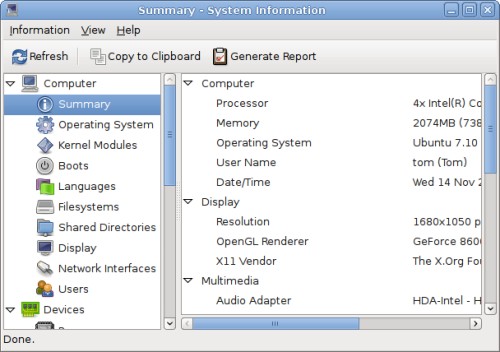
Bueno , pues aquí les dejo una aplicación para Linux la cual hace la misma función que Everest en Windows , te da toda la información sobre tu PC.... Procesador , RAM , grafica , Monitores/resoluciones , usuarios , sistemas operativos....
Vamos ; que lo sabe todo sobre tu PC! Es una aplicación muy util a la hora de averiguar que hardware tienes en tu PC y demás.....
Espero que la prueben y comenten que les ha parecido.....
Para instalarlo solo hay que aser esto en terminal:
sudo aptitude install hardinfo
Hacer Terminales Transparentes


Papirux nº4

Bueno , pues aquí les dejo con una revista libre de descargar ; trata mas que nada sobre linux....
Bastante interesante....Este es el ultimo numero!
En este número podemos encontrar:
- EyeOS
- Redes (I)
- Licencia Creative Commons
- Prisión o Libertad
- Linux From Scratch
- Pitágoras con KIG
- Algoritmo y programación
Descarga Papirux nº4
GNOME Do!

Bueno , pues en este post les voy a presentar un poco un lanzados de aplicaciones para Gnome y Linux llamado Gnome Do , el que yo utilizo muchisimo , una vez te acostumbras a el no podrás pasar sin estar sin esta aplicación en tu linux ya que hace la ejecución de aplicaciones y la busqueda en google y demás (con algunos plugin) rapidisima e instantanea!!
Emezamos:
¿Qué es GNOME Do?
Pues descrito con pocas palabras, es una “lanzadera de aplicaciones y algo más“. Si alguien ha usado ya gnome-launch-box (GNOME), Katapult (KDE) o Quicksilver (Mac OS X), es una aplicación análoga a estas, obviamente también para GNOME.
La idea es lanzar tus aplicaciones favoritas rápidamente (una alternativa al Alt+F2 o a deskbar-applet) de una forma muy rápida y sin el uso del ratón que conlleva el tiempo que tardamos en mover el puntero, apuntar y en ocasiones desplegar menús y submenús.
Probablemente muchos tendréis una serie de lanzadores en vuestro panel, o bien algún dock como Cairo Dock o AWN (esas barras de iconos con animaciones). Sin embargo solemos meter los programas más usados. En ocasiones hacemos uso de otros que no iniciamos diariamente para los que nos puede venir bien un lanzador como GNOME Do.
Sin embargo os he dicho que es algo más. También está capacitado para abrir contactos del cliente de correo Evolution, marcadores de Firefox, ficheros, artistas y albums de Rhythmbox, contactos de Pidgin y ejecutar los comandos más comunes en esos programas: Ejecutar, abrir, correo, chatear, reproducir, etc.
Instalando Gnome Do:
Para instalarlo ; se puede hacer desde varios sitios , el mas sencillo es desde Añadir y Quitar , buscar Gnome Do e instalar.....También puedes hacerlo desde los repositorios o synaptic...
Repositorios:
Para Ejecutarlo:deb http://ppa.launchpad.net/rharding/ubuntu hardy maindeb-src http://ppa.launchpad.net/rharding/ubuntu hardy main
Simple. Pulsamos Alt+F2 y escribimos “gnome-do” o bien vamos a “Aplicaciones > Accesorios > GNOME Do“. Con esto ya tendremos la aplicación iniciada. Si queremos que se cargue automáticamente cuando se inicie el sistema vamos a “Sistema > Preferencias > Sesiones > Programas de inicio“, le damos al botón “Añadir“, en “Nombre” ponemos “GNOME Do” por ejemplo y en “Comando” escribimos “gnome-do“. Aceptamos y listo.
Limpiar Linux Ubuntu y otras Distribuciones

Bueno , pues en este tutorial lo que les voy a enseñar es una utilidad/es que descubrí ya hace tiempoo…
Se trata de una serie de comandos y scrip que introduciremos proximamente en una terminal de un linux ubuntu (no hace falta que sea ubuntu , tambien funciona en kubuntu , xubuntu , opensuse , debian y demás…..) para limpiar nuestro ubuntu de cachés inecesarios como de programas ya eliminados , archivos que no están en servicio de nada en el PC y demás , para que nos aclaremos con los windoleros…..Como un Ccleaner en windows pero en ubuntu mediante un scrip y comandos…..
Bueno , pues empezamos ya sin mas demora….

Lo primero que vamos a teclear en una nueva terminal:
sudo apt-get clean
Ahora:
sudo apt-get autoclean
Y por ultimo:
sudo apt-get autoremove
Ahora los pasos “faciles” ya los hemos terminado , aunque facil es todo pero bueno xD
Ahora vamos con el scrip de terminal…..
Descargamos esto.
1º En una terminal nos situamos donde lo hemos descargado….Por ejemplo , si lo hemos descargado en la carpeta principal de nuestro usuario ponemos en terminal:
cd /home/tu_usuario/
2º Ahora vamos a poner el siguiente comando:
chmod -c 744 71529-ubucleaner.sh3º Ahora volvemos a poner esto:
sudo ./71529-ubucleaner.sh5º Esperamos a que termine y si nos pide alguna confirmación tipo [Y/n] , ponemos una “Y” y enter y seguirá limpiando…. Yo lo recomiendo lo suelo hacer de vez en cuando para que mi ubuntu no se “ensucie” , no esque se vaya a relentizar porque un linux relentizado es mas raro que un windows seguro pero bueno , nunca está de mas…. Además que tambin libera algo de espacio en el disco al eliimnar archivos y cachés innecesarios y demás….
Espero que les aya gustado , hasta la proxima! Si surge alguna duda , en los comentarios del post o me envian un correo clicando , arriba en Contacto! adeu! :DEn realidad lo que hace es: 1. Nos limpia el Sistema de memoria cache. 2. Remueve archivos de configuración. 3. Elimina los Kernel que no se usan. 4. Y vacia nuestra papelera.
Liberado: Ubuntu 9.04 “Jaunty Jackalope”

Se ha liberado la versión final de la serie 9 denominada como “Ubuntu 9.04 Jaunty Jackalope”.
Novedades:
Linux kernel 2.6.28 GNOME 2.26 (con nuevas adiciones) Brasero 2.26.0 X.Org server 1.6 Wacom Nuevo estilo de notificaciones del sistema + preferencias de notificaciones El “boot” ha sido mejorado para un mejor rendimiento y rapidez Sistema de archivos “ext4″ (opcional)

Descargar: Ubuntu 9.04 “Jaunty Jackalope” (Desktop Edition)
32 Bits: ubuntu-9.04-desktop-i386.iso (699MB, torrent)
64 Bits: ubuntu-9.04-desktop-amd64.iso (697MB, torrent)
Suma | MD5
Suscribirse a:
Entradas (Atom)


