GUFW - Cortafuegos Grafico En Ubuntu

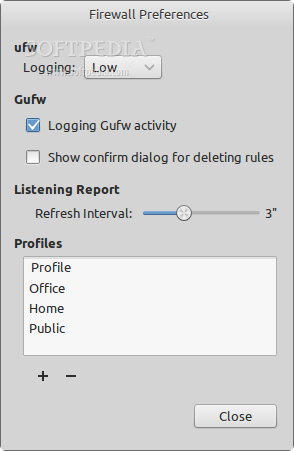
http://linux.softpedia.com/screenshots/Gufw_2.png

La instalación simple de Ubuntu no expone no expone servicios de red, por lo cual puede decirse que requiere menos de un firewall porque no tiene puertos en riesgo, como es el caso de Windows.

Pero cuando uno empieza a levantar aplicaciones y servicios puede ser util tener un firewall para PC, Linux trae incluido el firewall pero no un programa de configuración amigable, antes usaba Firestarter pero dejo de funcionar en Ubuntu por lo que estoy contento por haber encontrado ahora gufw, una aplicacion gráfica que facilita la creación de reglas sobre ufw (Ubuntu FireWall), la aplicación no es mas que lo que muestra la ventana, pero es suficiente para poder cerrar trafico que entra a la PC y abrir los puertos o aplicaciones que uno necesita.

Lo encuentran en los repositorios, asi que apt-get, aptitude o synaptic harán la tarea de instalación.

sudo apt-get install gufw

Leer más...

Cambiar la imágen del Grub desde Ubuntu

StartUp Manager es la herramienta en modo gráfico para lograr cambiar la imagen del grub de manera muy fácil y sin tocar nada de código. Si aún así quieres seguir… pues adelante.

Sin duda que en la personalización de nuestro sistema operativo GNU/Linux, siempre tenemos en mente el gestor de arranque Grub.

En mi caso usando Ubuntu, no ha sido la excepción, el grub es “sin gracia” y muy aburrido, pero basta ya!!! ya logré cambiar la imagen por una, que le da un toque especial al arranque.

Empezamos descargando el paquete grub-gfxboot:

wget http://quasarfreak.googlepages.com/grub-gfxboot_0.97-5_i386.deb

Ahora desinstalamos el grub e instalamos el nuevo (éste precedimiento es seguro, no hay problema al hacerlo):

sudo aptitude remove grub

sudo dpkg -i grub-gfxboot_0.97-5_i386.deb

sudo grub-install /dev/hda

Atentos a una cosa importante: Este /dev/hda hay que cambiarlo por la ruta correcta donde tenemos instalado nuestro Grub (en mi caso es /dev/sda5). Para saberlo exactamente nada mejor que mirar la orden de carga del kernel en /boot/grub/menu.lst

Este es el único paso donde pienso que puedas tener alguna complicación, aunque mínima.

Descarga el tema message.ubugrey

Lo siguiente es descomprimir el zip con el tema que bajaste antes y copiarlo dentro de /boot/grub

sudo cp message.ubugrey /boot/grub/

El último paso es sencillo, editar el menú del grub:

sudo gedit /boot/grub/menu.lst

y agregarle al comienzo esta línea:

gfxmenu /boot/grub/message.ubugrey

Finalmente reiniciar y ya tenemos nuestro nuevo flamante gestor de arranque gráfico.

Fuente | Cesarius Revolutions

Leer más...

StartUp Manager, gestiona el GRUB Ubuntu/Linux

Startup Manager
Startup Manager es una aplicación que se encarga de hacer el trabajo fácil al momento de editar el menu.lst de nuestro sistema.

Con Startup Manager podremos:

  • Modificar las opciones del Grub (Sistema por defecto, resolución y profundidad de color)
  • Modificar el Usplash del sistema
  • Agregar seguridad al arranque del sistema
  • Limitar el número de Kernels visibles al inicio
  • Crear un disco de rescate

Todo esto que hemos hecho manualmente, ahora lo tenemos a un clic de distancia!

Cómo lo instalo en Ubuntu?

Vas a la página de descargas del proyecto para descargar la versión más reciente.

Instalar con el Instalador de Paquetes Gdebi o doble click sobre el archivo/fichero descargado.

También puedes instalar algunos splashimages para el Grub

sudo apt-get install grub-splashimages
Después muévete a Sistema >> Administración >> Startup Manager y configura el arranque del sistema.

Leer más...

Compiz Fusion: Instalalo!

Instalar Compiz Fusion

Bueno , pues una vez instalados ya los controladores de nustra tarjeta grafica , y haber puesto los efectos de escritorio ; aun se puede llegar mas lejos con esta aplicación , Compiz Fusion , que lo que nos permitirá hacer es configurar esos efectos de escritorio ; cambiarlos , añadir mas y demás....Como por ejemplo activar el famoso Cubo De Escritorios de Linux!..... Para instalarlo , solo hace falta ir a "Añadir y Quitar" y buscar "Compiz Fusion" (sin comillas oviamente xD) ; e insalaremos un programa llamado "Compiz Fusion Icon" , una vez instalado , ya nos aparecerá en Aplicaciones/Herramientas Del Sistema/Compiz Fusion Icon. De hay , una vez ejecutado ; nos aparecerá un icono en la bandeja del sistema de Compiz Fusion , damos click derecho y "Setting Manager" , e iremos al panel de control de Compiz Fusion , hay ya podremos configurarlo todo a nuestro gusto.....Efectos y demás..... Espero que les guste , alomejor si alguien me lo pide (en el formulario de contacto , arriba) puedo hacer otro tutorial de activar el cubo y demás..... Espero que les aya gustado y se animen a probarlo!!

Leer más...

YourGnome: crear copias de seguridad del escritorio Gnome

http://www.linuxla.cl/wp-content/uploads/yourgnome3.jpg

YourGnome es una pequeña aplicación para crear copias de seguridad del propio escritorio Gnome y las preferencias del usuario. Permite tanto realizar el backup como restaurar uno ya realizado anteriormente, y dispone de dos versiones: una que funciona en línea de comandos y otra con interfaz gráfica para manejar el programa con unos pocos clicks de ratón.

La copia de seguridad guardará un fichero comprimido con todos los temas visuales instalados por el usuario, así como las preferencias de los aspectos más importantes del entorno de escritorio: fondo de pantalla, paneles, reproductor multimedia, salvapantallas, sesiones, volumen, metacity, configuración de red…

Leer más...

Liberado Mandriva Linux 2009 "Spring"

http://www.mandriva.com/enterprise/files/MANDRIVA-BLACK_0.jpg

La versión primaveral de Mandriva Linux 2009 ha sido anunciada hoy mismo, ya se encuentra disponible para ser descargada por todos los usuarios desde la página oficial. Para echar un vistazo a las nuevas mejoras y el aspecto de la nueva edición de Mandriva, puede accederse al tour oficial que incluye descripciones e imágenes de los aspectos más importantes.

Como ya comentamos cuando fue liberada la versión beta y la segunda Release Candidate, las mayores mejoras de Mandriva 2009 Spring son el soporte para la instalación del sistema operativo sobre el nuevo sistema de ficheros Ext4 y la incorporación de speedboot para conseguir reducir muchísimo el tiempo de arranque del sistema.

Leer más...

Dynamic Wallpaper

dbimage 3 Dynamic Wallpaper 0.3.1

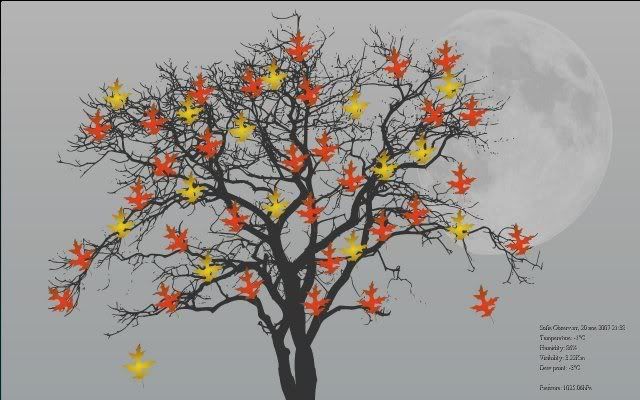
Dynamic Wallpaper es una aplicacción basada en weather-wallpaper que crea fondos de pantalla en formato svg basados en el clima, la fase lunar, la hora del día, etc.Podemos instalarlo en Ubuntu desde el paquete deb que encontrarás en Getdeb.Una vez instalado lo encontrarás en Aplicaciones > Accesorios > Dynamic Wallpaper.Al ejecutarlo te pondrá un ícono en el panel superior desde donde puedes configurar los datos de tu ciudad:Tienes que buscar en la página web que nos indica ( http://www.nws.noaa.gov/tg/siteloc.shtml ) el código de 4 letras para tu ciudad.Además Dynamic Wallpaper soporta temas, y viene ya con algunos incluidos.Una buena idea a la que le falta aún bastante desarrollo.

Leer más...